大模型推理的总耗时由主机调度、GPU 计算、数据传输和结果处理共同决定。吞吐测试给出整体速度,性能报告进一步记录各项工作的时间关系,使优化能够围绕具体热点展开。
本文以 RTX 5070 上运行 Qwen3-0.6B 为例,从一段精简的计时脚本出发,使用 NVIDIA Nsight Systems 采集并阅读报告。分析过程依次覆盖实验条件、CPU/GPU 时间线、内核耗时汇总,以及一次 CPU 等待与 GPU 复制的关联事件。
1. 测试背景与基准脚本
1.1 完整测试代码
nano-vLLM 是一个实现大模型推理的 Python 项目,提供模型加载、请求调度、KV 缓存管理和文本生成等功能。下面的 bench.py 在项目原版基准脚本上补充了 GPU 同步、高精度计时和实际输出 token 计数,保持了单次批量推理的结构。
运行前需要准备可用的 nano-vLLM 环境和本地 Hugging Face 模型目录。以下是本例使用的完整脚本;默认路径对应实验机器,可通过 NANOVLLM_MODEL_PATH 指定自己的模型位置。
import os
import time
import torch
from random import randint, seed
from nanovllm import LLM, SamplingParams
# from vllm import LLM, SamplingParams


def main():
    seed(0)
    num_seqs = 256
    max_input_len = 1024
    max_ouput_len = 1024

    path = os.environ.get("NANOVLLM_MODEL_PATH", "/home/wsj/MYPRJ/models/Qwen3-0.6B")
    llm = LLM(path, enforce_eager=False, max_model_len=4096)

    prompt_token_ids = [[randint(0, 10000) for _ in range(randint(100, max_input_len))] for _ in range(num_seqs)]
    sampling_params = [SamplingParams(temperature=0.6, ignore_eos=True, max_tokens=randint(100, max_ouput_len)) for _ in range(num_seqs)]
    # uncomment the following line for vllm
    # prompt_token_ids = [dict(prompt_token_ids=p) for p in prompt_token_ids]

    # 先预热;模型加载和这次预热不计入正式耗时。
    llm.generate(["Benchmark: "], SamplingParams(), use_tqdm=False)
    # CUDA 异步执行,计时前后同步,确保测到整批推理完成的时间。
    torch.cuda.synchronize()
    t = time.perf_counter()
    outputs = llm.generate(prompt_token_ids, sampling_params, use_tqdm=False)
    torch.cuda.synchronize()
    t = time.perf_counter() - t
    # 按实际生成的 token 数计算吞吐;耗时包含 prefill、decode 和最终反分词。
    total_tokens = sum(len(output["token_ids"]) for output in outputs)
    throughput = total_tokens / t
    print(f"Total: {total_tokens}tok, Time: {t:.2f}s, Throughput: {throughput:.2f}tok/s")


if __name__ == "__main__":
    main()
1.2 工作负载与计时边界
脚本执行一次离线批量生成:预先构造 256 条请求,然后交给 llm.generate() 处理,直到这些请求完成。每条请求的长度不同,可以观察混合长度负载下的调度、计算和缓存行为。
| 设置 | 本例取值 | 对测试的影响 |
|---|---|---|
seed(0) |
Python 随机种子为 0 | 控制合成输入和目标输出长度的随机生成;模型采样另由 PyTorch 执行 |
num_seqs |
256 | 一次提交的请求数量 |
| 输入长度 | 每条 100~1024 token | 构造不同规模的提示词处理任务 |
| 输入 token ID | 从 0~10000 中随机取值,包含两个端点 | 使用 Qwen3 词表范围内的合成输入,便于控制计算规模 |
| 目标输出长度 | 每条 100~1024 token | 让请求在不同生成步数完成,形成变化的运行批量 |
temperature=0.6 |
采样温度 | 调整生成 token 的概率分布 |
ignore_eos=True |
忽略结束标记 EOS | 各请求按设定的 max_tokens 生成,便于比较工作量 |
enforce_eager=False |
启用引擎的 CUDA Graph 路径 | 在适用的 decode 规模下重放预先捕获的 GPU 工作 |
max_model_len=4096 |
单条序列的上下文上限 | 为输入与已生成内容提供长度预算 |
Prefill 是处理提示词、计算历史 Key/Value 张量的阶段;decode 是利用这些历史张量逐步生成后续 token 的阶段。保存历史 Key/Value 张量的存储空间称为 KV 缓存。随着请求完成、上下文增长和缓存容量变化,调度器每一步选择的序列数也会变化,因此一次提交的 256 条请求会形成多个实际执行批次。
随机 token 构成的是合成计算负载,适合观察运行行为。模型回答质量则需要使用有语义的输入和相应评价方法。为了保持示例简洁,脚本按引擎默认策略管理前缀缓存,输入准备仅使用随机生成。
LLM(...) 初始化过程中会加载权重、执行内部预热、分配 KV 缓存,并按配置捕获 CUDA Graph。脚本随后用一条短提示词再执行一次生成,再进入正式计时:
构造引擎与加载权重
    ↓
生成随机输入和采样参数
    ↓
执行短提示词预热
    ↓
同步 GPU,等待已有工作完成
    ↓
开始计时
    ↓
generate:请求调度 → prefill / decode → 采样与结果取回 → 最终反分词
    ↓
同步 GPU,等待本轮工作完成
    ↓
结束计时,汇总实际输出 token 数
CUDA 操作通常由 CPU 异步提交。计时前的同步使上一阶段工作完成,计时后的同步使本轮 GPU 工作完成,两个边界共同定义整批生成耗时。time.perf_counter() 提供高精度单调时钟,适合计算这段经过时间。
输入已经是 token ID,因而计时从引擎接收这些 ID 开始;generate() 返回前执行的文本反分词也包含在时间内。输出吞吐的计算方式是:
输出吞吐 = 所有请求实际生成的 token 总数 / 整批 generate 的耗时这是一轮完整生成的吞吐指标。短提示词预热覆盖了部分首次运行开销,正式随机批次仍可能触发新的形状相关编译或缓存准备。本例用于建立初步性能观察;评估代码优化时,应进一步固定输入、进行相同负载的预热并重复计时,观察结果分布。
1.3 实验环境与报告采集
本例使用以下环境,采集日期为 2026-10-19。
| 项目 | 条件 |
|---|---|
| GPU | NVIDIA GeForce RTX 5070 |
| CPU | AMD Ryzen 5 7500F |
| 操作系统 | Ubuntu 26.04 LTS |
| NVIDIA 驱动 | 595.91.07 |
| 模型 | Qwen3-0.6B,BF16 |
| nano-vLLM 源码版本 | bb823b3e06983d71485a8e1f23715ebd87d98ef8 |
| PyTorch / FlashAttention | 2.9.1+cu130 / 2.8.3 |
| Nsight Systems | 2026.3.2 |
Nsight Systems 的命令行入口是 nsys,用于记录 CPU 调用、GPU 内核和内存活动的时间关系。Nsight Compute 的入口是 ncu,用于采集具体 GPU 内核的硬件性能指标。本文先使用 Systems 找到值得深入分析的计算和等待过程。
GPU 内核(kernel) 是提交到 GPU 执行的一段计算程序。一个 Python 算子可能启动多个内核,编译器也可能将多个张量操作融合为一个内核。时间线通过这些实际执行单元呈现 GPU 工作。
在项目目录激活环境后,可先直接运行脚本保存普通计时结果,再单独进行 Nsight 采集。下面两处 /path/to/... 需要替换为实际目录:
cd /path/to/nano-vllm
source .venv/bin/activate
export NANOVLLM_MODEL_PATH=/path/to/Qwen3-0.6B

# 单独运行,记录普通计时结果。
python bench.py

# 在另一次运行中采集内部执行信息。
nsys profile \
  --trace=cuda \
  --sample=none \
  --cpuctxsw=none \
  --cuda-graph-trace=node \
  --output=/tmp/nano-timeline \
  python bench.py
示例假定 nsys 已加入 PATH;本实验机器上的命令位于 /usr/local/cuda-13.4/bin/nsys。采集参数的含义如下。
| 参数 | 本次作用 |
|---|---|
--trace=cuda |
记录 CUDA API 调用、GPU 内核和显式内存操作 |
--sample=none |
关闭 CPU 指令地址及调用栈采样 |
--cpuctxsw=none |
关闭 CPU 线程上下文切换采集 |
--cuda-graph-trace=node |
记录 CUDA Graph 内部各节点的活动 |
--output=/tmp/nano-timeline |
将最终报告写为 /tmp/nano-timeline.nsys-rep |
本次以 CUDA 执行过程为观察重点。CPU 函数内部的耗时分布、线程运行状态,以及 GPU 的实时硬件吞吐指标,可以在后续实验中通过相应采集选项补充。
采集运行的终端输出为:
Total: 133966tok, Time: 36.58s, Throughput: 3662.30tok/s这组数值来自 Nsight 采集过程,包含工具带来的运行开销。普通计时结果用于性能比较,采集结果用于解释内部执行原因,两类结果分别保存。
当前命令采用整段程序采集,生成的报告包含初始化、预热、图捕获、正式推理和退出过程。后文的“全报告汇总”均采用这个范围。文章中的 12 张截图来自 Linux 版 Nsight Systems 实际打开该报告后的界面;Windows 版可按相同的英文视图名称操作。
2. 打开报告与核对采集信息
2.1 打开本地报告
- 启动 NVIDIA Nsight Systems。
- 使用 File → Open,或快捷键 Ctrl+O。
- 选择
nano-timeline.nsys-rep,点击 Open。 - 等待报告加载完成,进入离线分析。报告包含已采集的活动,查看端可独立阅读这些记录。
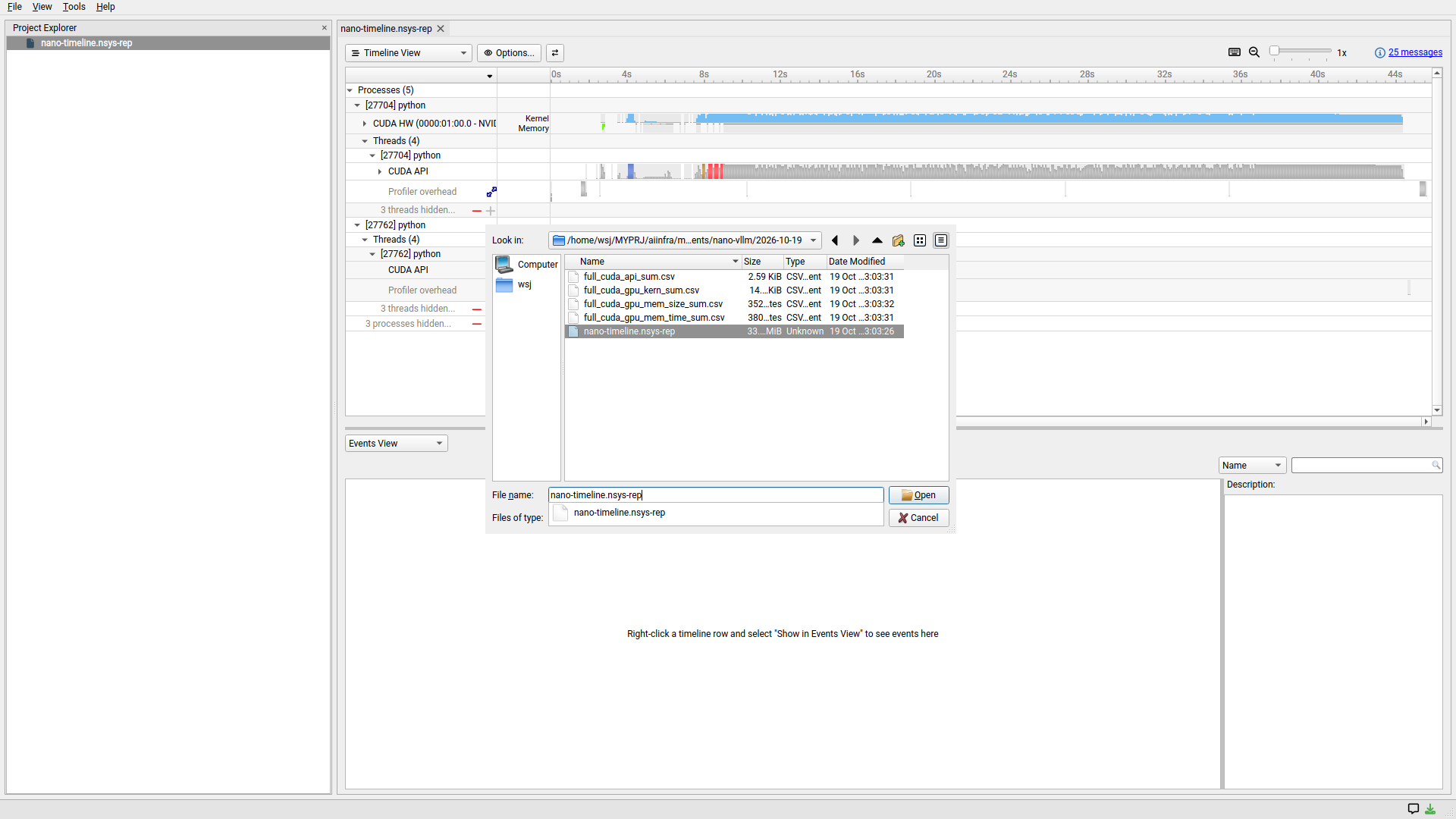
图 1:实际打开报告的对话框。文件选择器中的路径是查看报告这台机器上的路径。
跨机器查看时,将报告复制到查看端可访问的目录,再通过该端的文件选择器打开。例如在 Windows 上分析 Linux 采集的报告,可以先将文件保存到 Windows 本地目录。查看端使用与采集端相同或更新的 Systems 版本,安装时选择包含 GUI 的版本。版本与平台兼容关系见 Nsight Systems 官方下载与平台说明。
2.2 Analysis Summary:确认实验身份与测量范围
Analysis Summary(分析摘要) 汇总这次实验的运行环境、采集配置和报告信息。阅读性能数据前,先用它确认三个条件:分析的是哪次运行、记录了多长时间、启用了哪些采集功能。
在报告左上方的视图下拉框中选择 Analysis Summary。
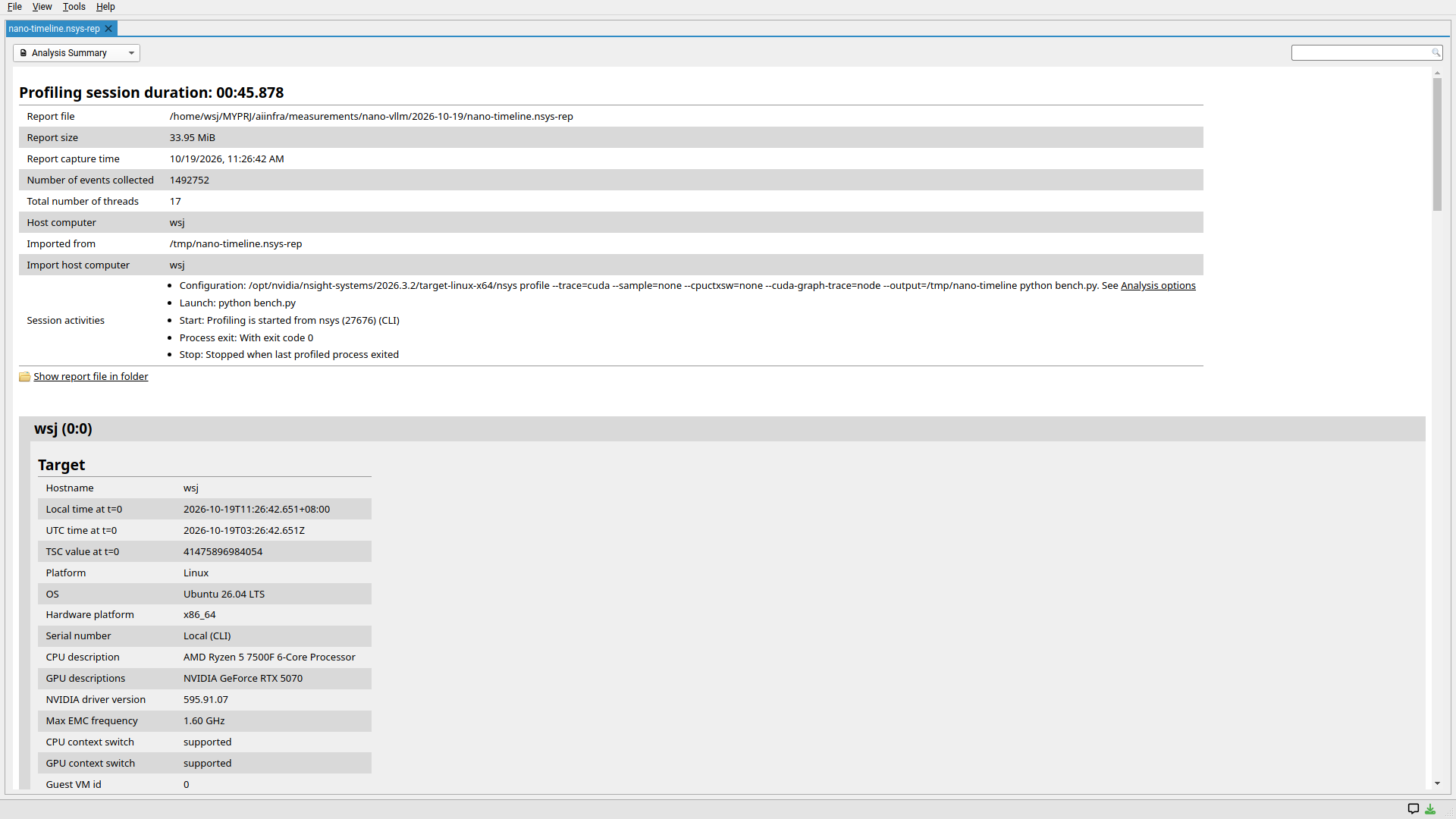
图 2:本例的分析摘要。上半部分是采集会话信息,下半部分的 Target 是实际执行被测程序的机器。
报告信息与统计规模。 图中各字段可以按下表阅读。
| 字段 | 本例内容 | 含义与分析用途 |
|---|---|---|
| Profiling session duration | 45.878 秒 | 采集会话覆盖的时间范围,用于解释全报告统计的边界 |
| Report file | 当前打开的 nano-timeline.nsys-rep 路径 |
确认正在分析的报告副本 |
| Report size | 33.95 MiB | 报告的磁盘大小;长时间运行或高密度事件会增加加载和处理成本 |
| Report capture time | 2026-10-19 11:26:42 | 将报告与对应终端输出、实验日志联系起来 |
| Number of events collected | 1,492,752 | 报告中收集到的事件总数,涵盖采集配置启用的多类记录 |
| Total number of threads | 17 | 报告记录的线程数量,帮助了解被测进程及其相关进程的线程规模 |
| Host computer | wsj |
记录的主机名称,用于区分来自不同机器的报告 |
| Imported from / Import host computer | 原始文件路径及导入主机 | 追踪报告的来源;复制到其他位置后仍可保留原始来源信息 |
本例导出的 GPU kernel 表包含 1,049,499 次内核执行,而摘要页的 1,492,752 是更广的事件集合。比较事件数量时,先明确它来自哪个表、统计哪些类别。线程数量则用于识别执行主体;线程的活跃时段和并发关系需要结合线程活动记录分析。
Session activities(会话活动)。 这一组字段描述采集如何启动和结束,尤其适合核对一份来源已久的报告。
| 项目 | 本例内容 | 分析方法 |
|---|---|---|
| Configuration | 包含 --trace=cuda 等实际参数 |
核对采集能力;其中的 Analysis options 链接可以跳到更完整的选项记录 |
| Launch | python bench.py |
确认被测入口和命令行参数 |
| Start | 由 nsys CLI 启动 |
说明本次通过命令行发起采集 |
| Process exit | Exit code 0 | 表示被测进程正常退出,可继续结合输出检查本轮工作量 |
| Stop | 最后一个被采集进程退出时停止 | 说明采集范围覆盖了相关进程的生命周期 |
从这组记录可以解释本例的两个时间:脚本的 36.58 秒对应正式 generate() 区间,摘要中的 45.878 秒覆盖整个采集会话。两者的差额由初始化、预热、退出和相关采集活动等多项工作构成。分析每个阶段的开销,需要在时间线上分别定位这些阶段。
Target(目标机器)。 性能数据属于实际执行程序的硬件和软件环境。跨机器查看报告时,应以 Target 中的信息描述测试条件。
| 字段组 | 本例内容 | 阅读重点 |
|---|---|---|
| Hostname / Platform / OS | wsj / Linux / Ubuntu 26.04 LTS |
识别实际运行程序的机器和系统 |
| Hardware platform | x86_64 | 记录主机架构 |
| CPU description | Ryzen 5 7500F | 结合 CPU 提交任务与调度的成本理解主机条件 |
| GPU descriptions | RTX 5070 | 将内核配置和后续硬件指标对应到目标 GPU |
| NVIDIA driver version | 595.91.07 | 比较不同实验时核对驱动条件 |
| Local time at t=0 / UTC time at t=0 | 本地 11:26:42 与 UTC 03:26:42 | 将时间线起点与外部日志对齐;两者表示同一个时刻 |
| TSC value at t=0 | 目标机器记录的时间计数基准 | 为时间对齐提供信息,单报告分析通常使用界面横轴即可 |
| CPU / GPU context switch | supported |
描述目标支持的功能;本次实际启用情况由 Configuration 和 Analysis options 确认 |
例如,截图中 CPU context switch 显示 supported,采集配置同时记录了 --cpuctxsw=none。两条信息分别描述目标能力与本次实验选择,组合起来即可确定本报告采用的观测范围。
向下滚动时,Analysis Summary 还可展示进程、线程、模块、CPU、GPU 和工具版本等信息,具体分组随采集配置变化。Process summary 用于定位目标进程,Thread summary 用于查看线程组成,Module summary 用于识别加载的可执行文件和库;其中基于 CPU 采样计算的耗时字段,需要相应采样数据作为依据。页面中的 Analysis options 和 Nsight Systems 版本信息适合与实验记录一起保存。官方 Analysis Summary 说明
完成摘要检查后,本例的分析范围可以表述为:在 RTX 5070 上运行的一次完整进程采集,重点包含 CUDA API、GPU 内核和内存活动,正式推理约耗时 36.58 秒。自定义阶段名称和精确正式计时边界,需要在进一步采集中添加相应标记。
2.3 Diagnostics Summary:理解采集过程与数据状态
Diagnostics Summary(诊断摘要) 记录采集组件的状态、运行中的提示,以及报告处理阶段生成的消息。它帮助判断某类数据是否成功采集,并为缺失数据或异常现象提供排查线索。
选择 Diagnostics Summary,或点击时间线右上方的消息数量链接。
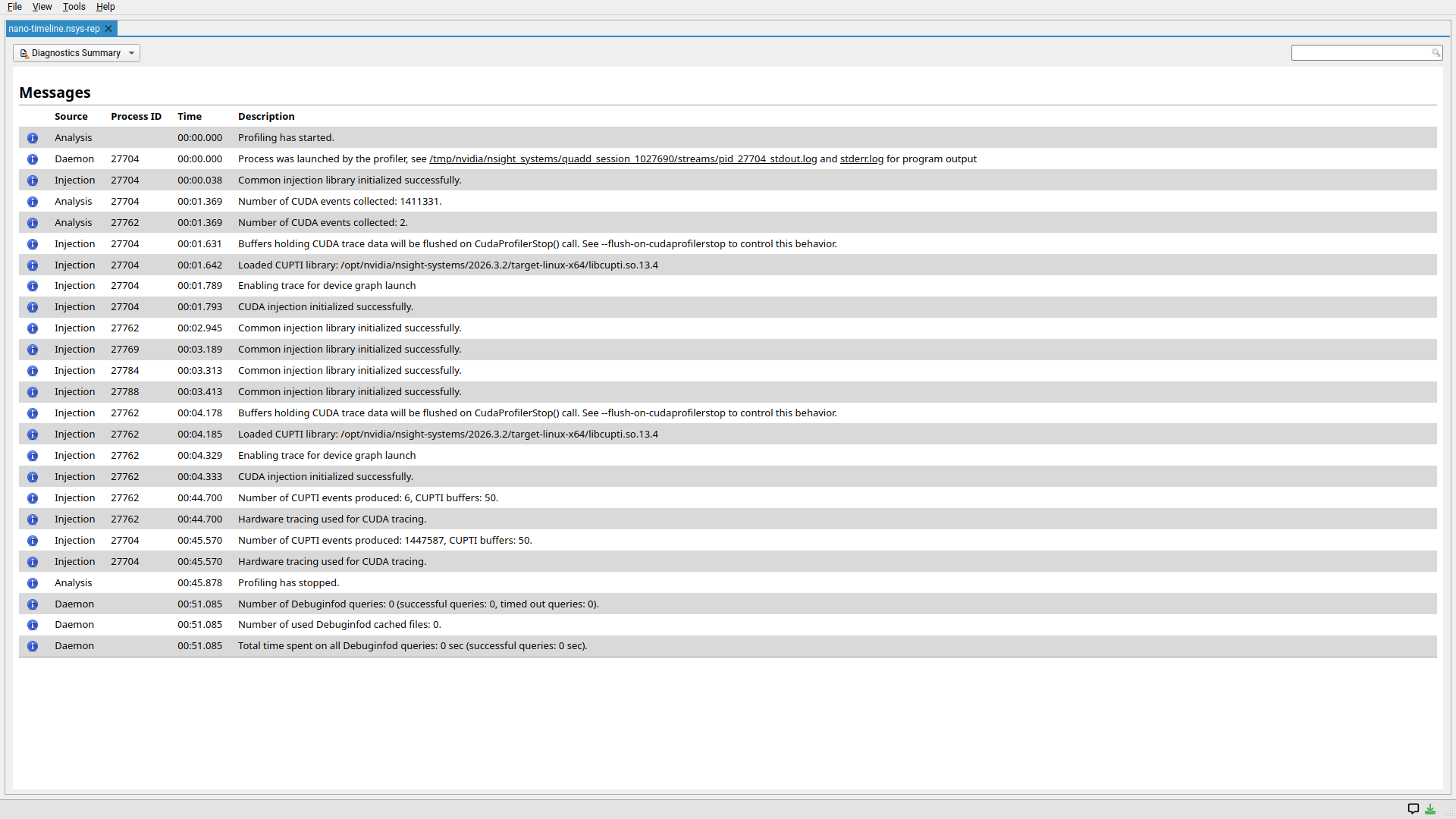
图 3:本例共 25 条消息,均以信息级别显示,覆盖启动、采集组件加载、数据收集和报告处理。
诊断表的每一行都应结合来源、进程和描述一起阅读:
| 字段 | 含义 | 本例的阅读方法 |
|---|---|---|
| 左侧级别图标 | 信息、警告或错误级别 | 先按级别确定关注顺序,再阅读具体描述和受影响的数据 |
| Source | 生成消息的组件 | Injection 主要涉及目标进程中的采集组件;Daemon 涉及采集控制与管理;Analysis 涉及分析处理 |
| Process ID | 消息关联的进程编号 | 将主进程 27704 的消息与其他 Python 进程区分 |
| Time | 该诊断记录的时间信息 | 结合描述识别启动、运行、退出或后处理阶段 |
| Description | 具体事件、状态或问题 | 判断已经成功完成的采集步骤及后续应检查的对象 |
消息分为 Informational messages、Warnings 和 Errors。信息消息记录状态变化;警告提示需要关注的条件及其影响;错误提示某项操作失败。诊断还包含报告处理时补充的消息,因此应结合消息内容解释其所在阶段。官方 Diagnostics Summary 说明
本例中有几组值得具体阅读的记录。
| 图中的消息内容 | 技术含义 | 对本次分析的帮助 |
|---|---|---|
| 目标进程已由 profiler 启动,并给出 stdout/stderr 路径 | Nsight 启动被测程序并关联其标准输出、标准错误 | 出现程序运行错误时,可以沿这些日志路径检查;跨机器共享时可另外保留终端日志 |
| 通用采集库和 CUDA 采集组件初始化成功 | 目标进程中的采集组件已就绪 | 支持继续检查这个进程的 CUDA 事件 |
已加载 libcupti.so.13.4 |
加载 CUDA Profiling Tools Interface,即 CUDA 性能工具接口库 | 明确该次 CUDA 数据采集使用的接口库 |
| 启用 device graph launch 跟踪 | 采集器启用了相关图启动跟踪能力 | 结合采集选项和 GPU 轨道检查实际图活动 |
缓冲区将在 cudaProfilerStop() 调用时刷新 |
描述采集组件的一项数据刷新策略 | 实际停止触发方式继续由 Session activities 确认 |
| 主进程产生 1,447,587 条 CUPTI 事件,使用 50 个缓冲区 | 记录底层接口采集量及缓冲区使用情况 | 判断采集过程已产生数据,并与具体事件表交叉检查 |
| CUDA tracing 使用 hardware tracing | 此次 CUDA 时间跟踪采用硬件跟踪机制 | 记录采集方式,便于比较其他版本或配置下的结果 |
| 45.878 秒处采集停止 | 记录会话结束 | 与 Analysis Summary 的采集总时长对应 |
| Debuginfod 查询数为 0 | 本轮没有向该调试信息服务发起查询 | 需要源码级符号和调用栈分析时,再检查对应符号配置 |
CUPTI 提供 CUDA 活动记录所需的接口;诊断中的事件数属于该采集接口的记录口径。报告总事件数、CUPTI 记录数和 GPU 内核执行次数分别描述不同数据集合,核对数量时应选择对应类别。
硬件跟踪描述活动时间记录的采集机制。SM 活跃度、显存带宽、Tensor Core 吞吐等属于性能指标,需要使用相应的指标采集功能。这一区分使分析者能够根据实际数据选择下一步工具。
图中还可见 51.085 秒处的 Debuginfod 相关消息,发生在采集停止记录之后。它展示了报告后处理环节也会写入诊断,分析程序运行时段时应使用相应活动的时间边界。
对本例而言,初始化成功、产生 CUDA 数据、正常停止三组记录形成了完整的采集过程依据。随后可以进入 Timeline View 检查实际执行。如果其他实验出现丢失事件或缓冲区问题,应按消息定位受影响的阶段;若某项采集被关闭,则可在需要该数据的下一次实验中启用。
3. 时间线中的对象与时间含义
切换到 Timeline View(时间线视图)。界面上半部分按时间排列活动,下半部分用于事件详情或统计。如果需要扩大时间线区域,可以点击左侧 Project Explorer 面板的关闭按钮,将侧栏隐藏。
在本例的进程树中展开:
Processes
└── [27704] python
    ├── CUDA HW
    │   ├── [All Streams]
    │   │   ├── Kernels
    │   │   └── Memory
    │   ├── Stream 168
    │   └── Default stream 7 等
    └── Threads
        └── [27704] python
            └── CUDA API
进程编号和 stream 编号在每次运行中分配。分析其他报告时,可以先按进程名称和启动参数定位目标,再展开具有 GPU 活动的进程。
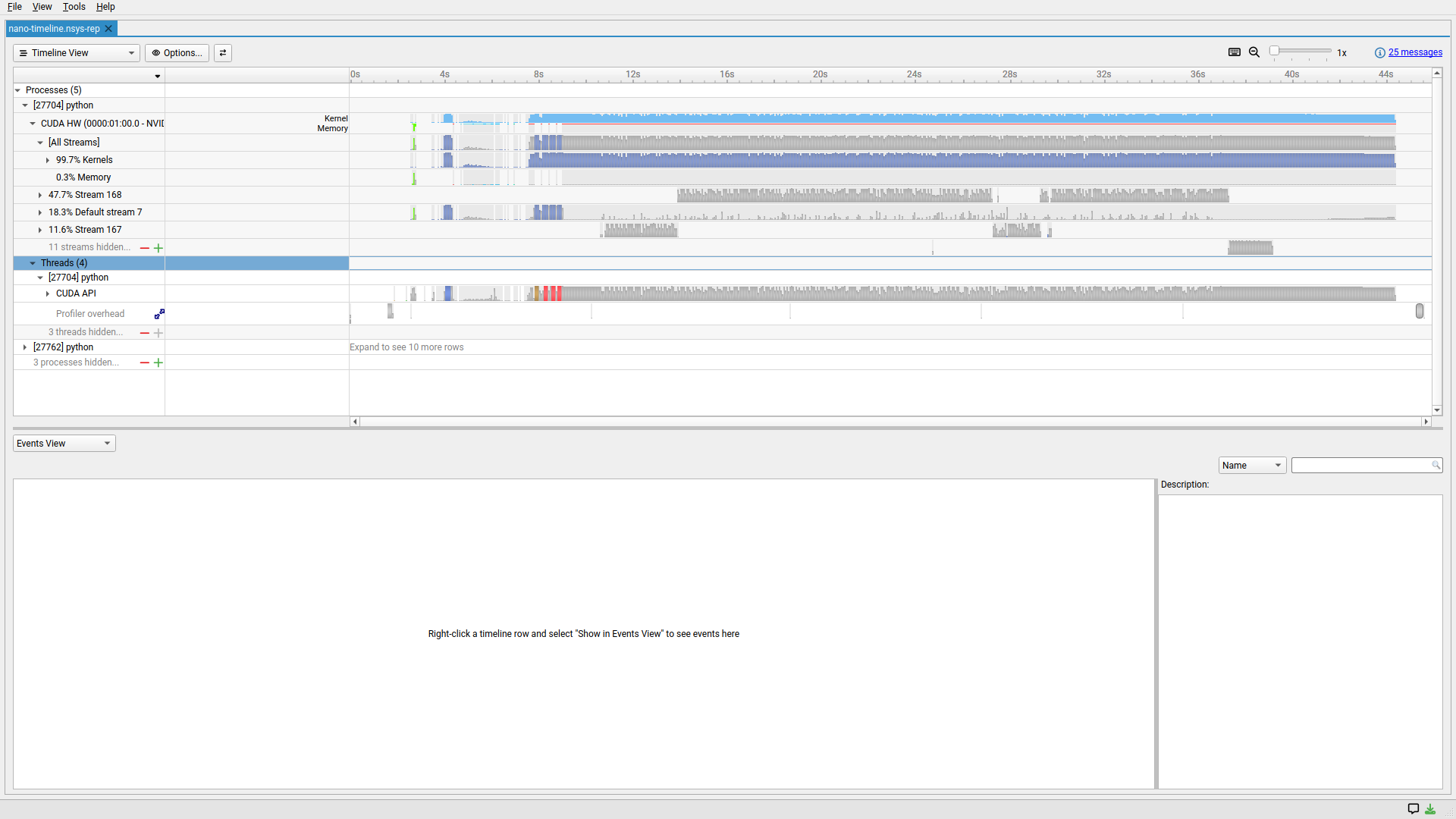
图 4:约 46 秒范围内的报告总览。上方是 GPU 活动,下方 Python 线程中的 CUDA API 是 CPU 侧调用。
阅读这个界面时需要区分四个对象:
| 对象 | 含义 | 本例的阅读方法 |
|---|---|---|
| 横轴 | 相对采集起点的时间 | 开始看秒级全貌,随后放大到毫秒和微秒 |
| CUDA API | CPU 执行 CUDA 接口调用的区间 | 查看任务提交、复制调用、同步和等待 |
| GPU Kernels | GPU 实际执行计算内核的区间 | 查看内核时长、连续性和执行次序 |
| GPU Memory | 显式内存复制、清零等设备活动 | 查看复制方向、字节数和设备执行时长 |
Stream 是 CUDA 工作的有序提交队列。 同一 stream 中的操作按顺序执行,不同 stream 的操作在依赖满足、设备资源允许时可以重叠。观察并发时,将不同 stream 的事件投影到同一横轴,时间区间发生交叠即可看到实际重叠关系。
All Streams 将各条 stream 的活动聚合到一起,适合查看 GPU 的整体活动分布;具体 stream 则适合追踪队列内的执行顺序。汇总时选择其中一个层级,可使每个事件只参与一次统计。
全景图里每个像素可能对应许多短内核,所以会显示密集的色带。秒级视图适合识别活动阶段;放大到毫秒和微秒后,可以检查内核次序、执行时长和间隙。若要进一步分析计算单元在执行期间的效率,需要结合 GPU 硬件指标。
本图 Kernels 与 Memory 前的百分比表达相应活动的时间分布。Memory 轨道记录显式复制、清零等操作,Attention 内核执行中的显存读写则包含在 Kernels 活动中。研究数据搬运可查看 Memory 轨道,研究内核内部的访存效率则继续采集该内核的带宽和缓存指标。
4. 用汇总表定位累计耗时热点
Stats System View(统计视图) 将事件按名称或类别聚合,回答各类工作执行了多少次、累计花费多少时间。用它确定热点后,再进入 Events View 检查具体实例,便能将分析精力放在主要耗时位置。操作顺序为:
- 保持上方为 Timeline View。
- 在时间线下方左侧的视图下拉框中,选择 Stats System View。
- 在下方列表选择 CUDA GPU Kernel Summary。
- 等待表格生成,查看 Total Time 较大的行;需要时点击列标题调整排序。
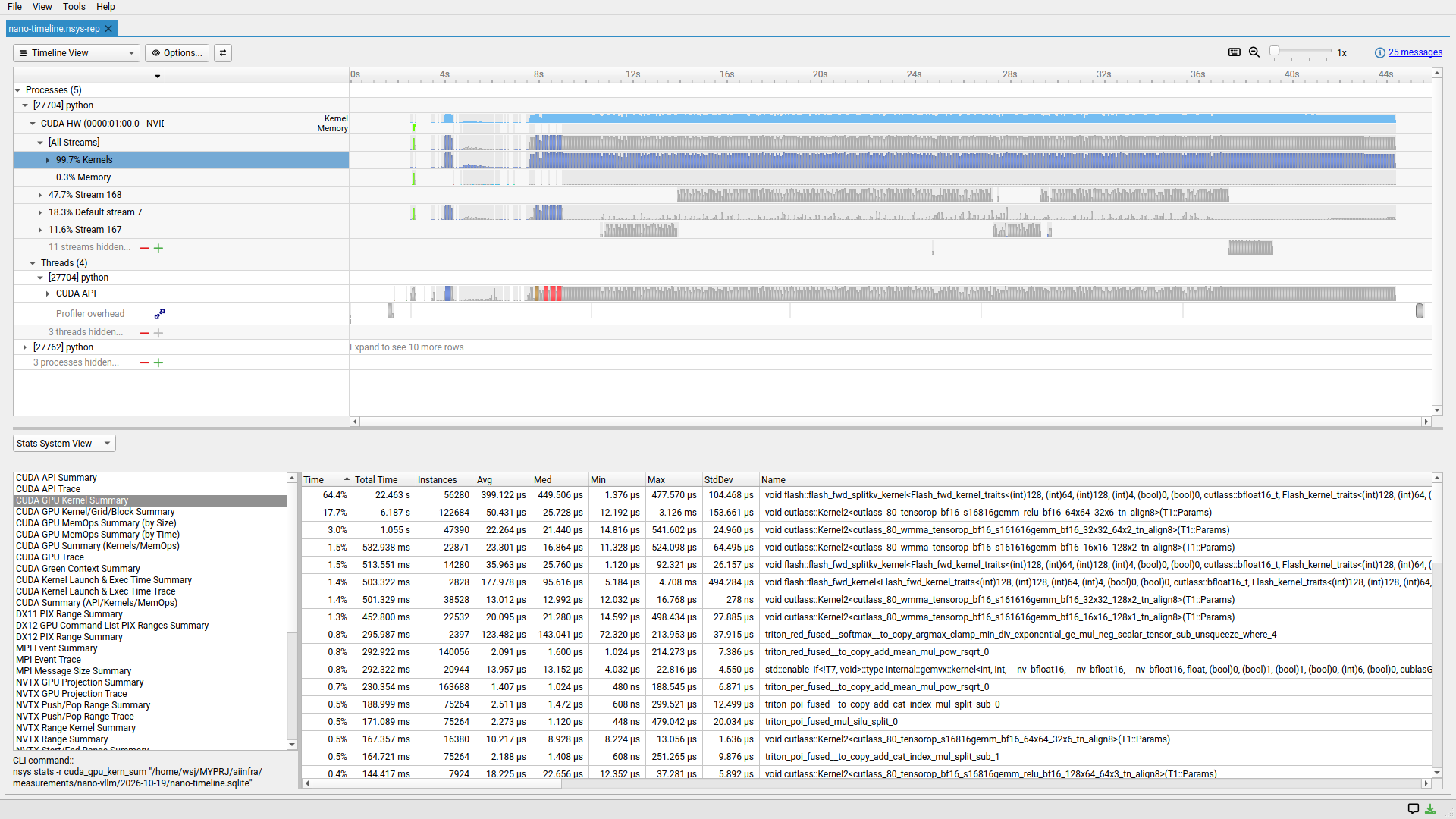
图 5:全报告的 GPU 内核汇总。第一行是 FlashAttention 的一个具体模板实例,第二行是一个 CUTLASS 矩阵乘内核实例。
这个表的字段含义如下:
| 字段 | 含义 | 用途 |
|---|---|---|
| Name | 内核名称;可能包含很长的模板参数 | 识别实现类别并区分内核变体 |
| Instances | 该行内核的执行次数 | 结合单次耗时判断累计成本的来源 |
| Total Time | 这些实例的 GPU 执行时间总和 | 判断总体优化优先级 |
| Avg | 单次平均耗时 | 了解典型调用成本,但会混合不同输入规模 |
| Med | 单次耗时的中位数 | 与平均值对照,观察分布是否偏斜 |
| Min / Max | 最短、最长实例耗时 | 寻找差异较大的实例进一步检查 |
| StdDev | 单次耗时的标准差 | 描述这些实例的耗时分散程度 |
| Time | 该行累计时间占表内内核总时间的比例 | 判断相对占比;分母是内核累计时间 |
字段定义可对照 官方 CUDA GPU Kernel Summary 说明。
从实际 CSV 导出可核对两个主要条目:
| 内核名称缩写 | 累计 GPU 时间 | 调用次数 | 单次平均时间 | 表内占比 |
|---|---|---|---|---|
flash_fwd_splitkv_kernel 的第一行具体实例 |
22.462618 秒 | 56,280 | 399.123 微秒 | 64.4% |
cutlass_80_tensorop_bf16_s16816gemm_relu_bf16_64x64_32x6_tn_align8 |
6.187192 秒 | 122,684 | 50.432 微秒 | 17.7% |
全报告共记录 1,049,499 次 GPU 内核执行,累计内核时间约 34.903558 秒。第一行占比的计算为:
22.462618 秒 ÷ 34.903558 秒 ≈ 64.4%这里的分母是全报告内所有内核的累计执行时间,因此 64.4% 表示该具体实现对这一累计时间的贡献。若要分析某段正式推理,应先限定对应事件范围,再按同一范围计算占比。端到端经过时间还涉及 CPU/GPU 重叠关系,需要单独保留其测量边界。
内核名称中的模板参数有实际意义。同一个 flash_fwd_splitkv_kernel 基础名称可以对应多个不同实现实例,表里其他行也可能出现它。若只取第一行,就应写“该具体实例占 64.4%”;若要统计整个 Attention 类别,应明确选择和合并了哪些行。时间线按基础名称聚合的百分比,也可能与按完整名称分行的表格不同。
根据累计耗时,这个 FlashAttention 实例适合作为下一步深入分析的对象。后续先检查其具体执行规模和资源配置,再使用硬件指标判断计算、访存和资源占用对时间的影响。
5. 放大局部时间并定位具体事件
5.1 将轨道放入 Events View
Events View 是事件列表,每行对应一次具体调用或设备活动,适合检查起始时间、持续时间和详细参数。
在目标轨道左侧名称上点击右键,选择 Show in Events View。
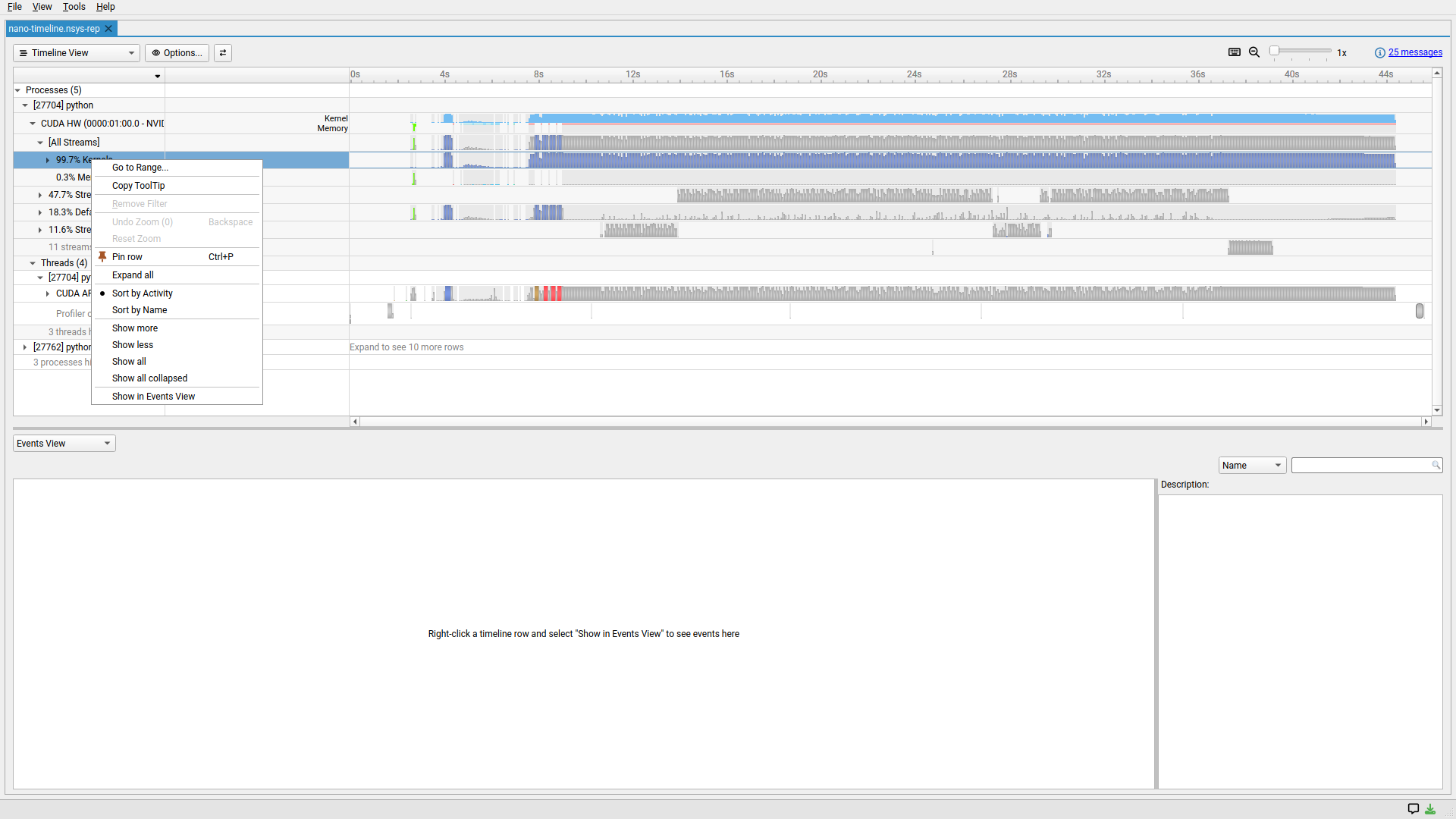
图 6:把 GPU Kernels 轨道送入事件列表的菜单入口。CPU 的 CUDA API 轨道和 GPU 的 Memory 轨道也可以用同样方式操作。
操作后,下面的视图应切换为 Events View。双击目标时间线事件,可以定位对应表格行并显示右侧 Description。若底部提示当前事件不在列表中,可以点击 Show the corresponding Events View 链接,再选择目标事件。
表格中用 Start 核对事件时间,用 Duration 核对耗时,用 GPU / Context 等列识别设备和执行上下文。右侧 Description 展示选中实例的具体参数。切换视图后,先核对 Start 列及过滤条件,再确定当前列表覆盖的时间范围。
5.2 拖选并放大时间范围
- 在时间线的活动区域按住鼠标左键,从目标起点拖到终点。
- 选区会以绿色背景显示,并标出持续时间。
- 在选区内点击右键,选择 Zoom into Selection;本版菜单显示的快捷键是 Shift+Z。
- 重复拖选和放大,直到能够区分单个内核。需要返回时使用 Undo Zoom,快捷键为 Backspace;恢复全景可以选择 Reset Zoom。
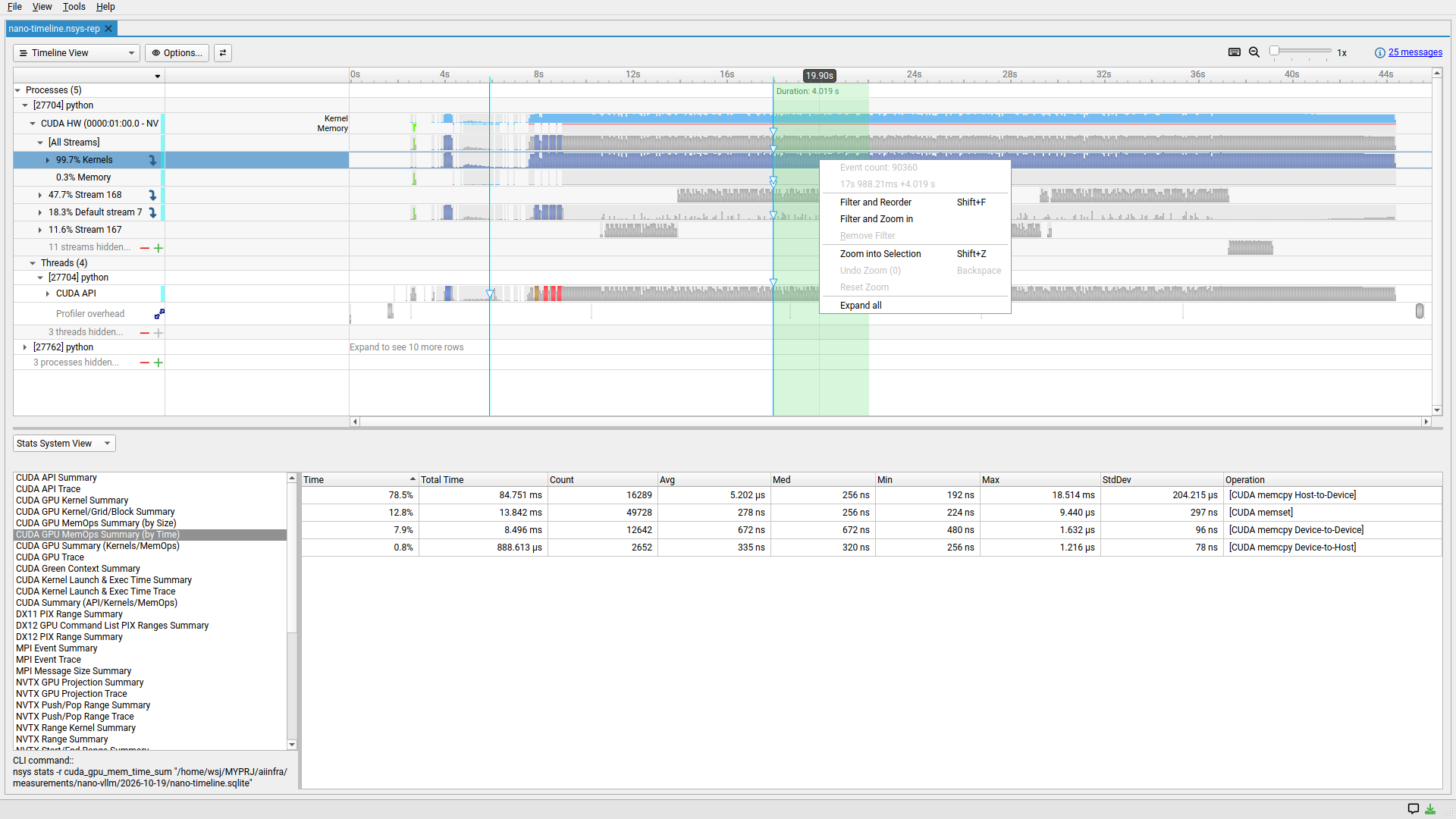
图 7:第一次从全景中选取约 4 秒区间,再缩小到 20 秒附近约 100 毫秒,便可观察多个重复的 decode 工作段。
这里选择 20 秒附近,是为了检查启动后持续活动中的一个局部样本。随着请求完成和历史 token 增多,实际 batch 大小与 KV 长度都会变化;分析其他时段时,应重新确认其执行规模。
时间线缩放控制观察窗口,统计命令决定汇总范围。 本例下方 Stats System View 的 CLI command 显示其查询对象为完整 SQLite 报告,图 5、图 9 和图 10均采用全报告汇总。需要局部统计时,应在相应查询或过滤配置中明确指定范围,并核对生成结果的时间边界。
若实验目标是比较精确的正式推理区间,可以在下一次采集中使用开始、结束标记限定范围。这样统计表的采集边界便能与基准计时边界对应。
5.3 查看 Attention 内核的执行参数
展开 GPU 的 Kernels 子轨道,选择 flash_fwd_splitkv_kernel 分组,将它送入 Events View。放大到 20 秒附近后,双击其中一个实际内核事件,查看右侧 Description。
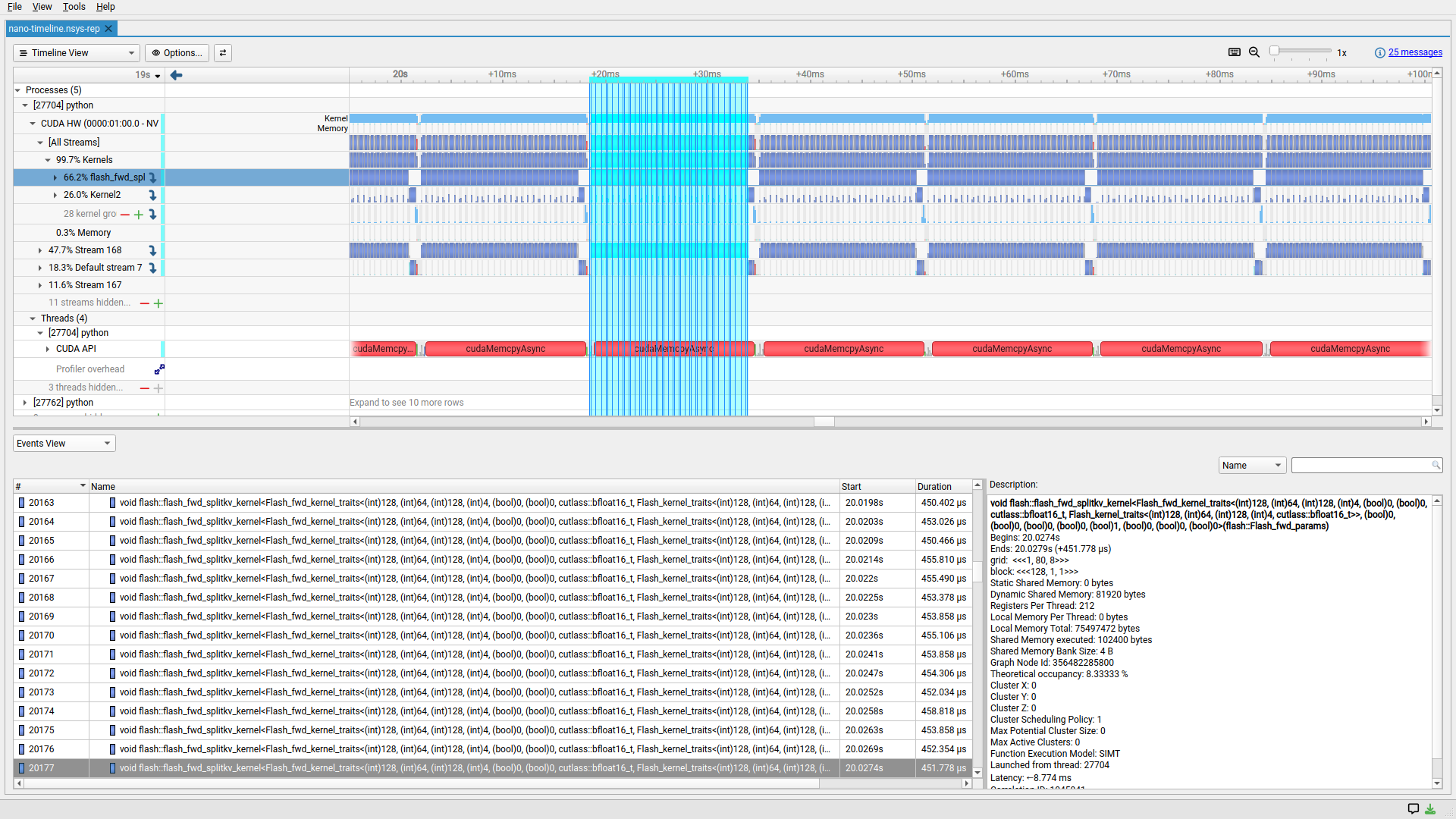
图 8:选中的内核实例执行约 451.778 微秒。蓝色关联线显示与其关联的提交和活动;CUDA Graph 中多个节点可能关联到同一次图提交。
截图里的字段可以这样读:
| 字段 | 本次实例 | 含义 |
|---|---|---|
| Begins / Ends | 约 20.0274~20.0279 秒 | 此次内核在 GPU 上的起止时间 |
| Duration | 451.778 微秒 | 此次 GPU 执行耗时 |
| grid | (1, 80, 8) |
三维线程块网格,共 640 个 block;各维度含义由内核实现决定 |
| block | (128, 1, 1) |
每个 block 有 128 个线程 |
| Registers Per Thread | 212 | 每线程寄存器资源需求 |
| Dynamic Shared Memory | 81,920 bytes,即 80 KiB | 每个 block 请求的动态共享内存 |
| Theoretical occupancy | 8.33333% | 根据资源和设备约束计算的理论驻留 warp 比例 |
SM(Streaming Multiprocessor,流多处理器) 是 GPU 上执行线程块的计算单元,warp 是一组 32 个线程。Occupancy 用来描述 SM 中驻留 warp 数量相对于硬件上限的比例。截图中的 Theoretical occupancy 根据启动配置和资源约束计算理论可驻留比例;achieved occupancy 则通过运行期测量反映实际活跃 warp 情况,可在后续硬件采集中取得。
较高的每线程寄存器需求和每块共享内存需求,可能限制一个 SM 同时驻留的 block 数。截图为后续硬件分析提供了线索;要判断具体限制因素、实际访存效率和计算吞吐,应使用 Nsight Compute 继续采集。提高 occupancy 是否会缩短耗时,需要实际对照实验验证。
这个实例的约 452 微秒描述了一次具体执行;图 5 中的约 399 微秒则是多个输入状态和执行实例的平均值。将实例参数与耗时一起记录,有助于解释它相对平均值的差异。
6. 区分 CPU API 等待与 GPU 数据复制
6.1 对照两种汇总表
在 Stats System View 中选择 CUDA API Summary,查看 CPU 侧 CUDA 接口的累计耗时。
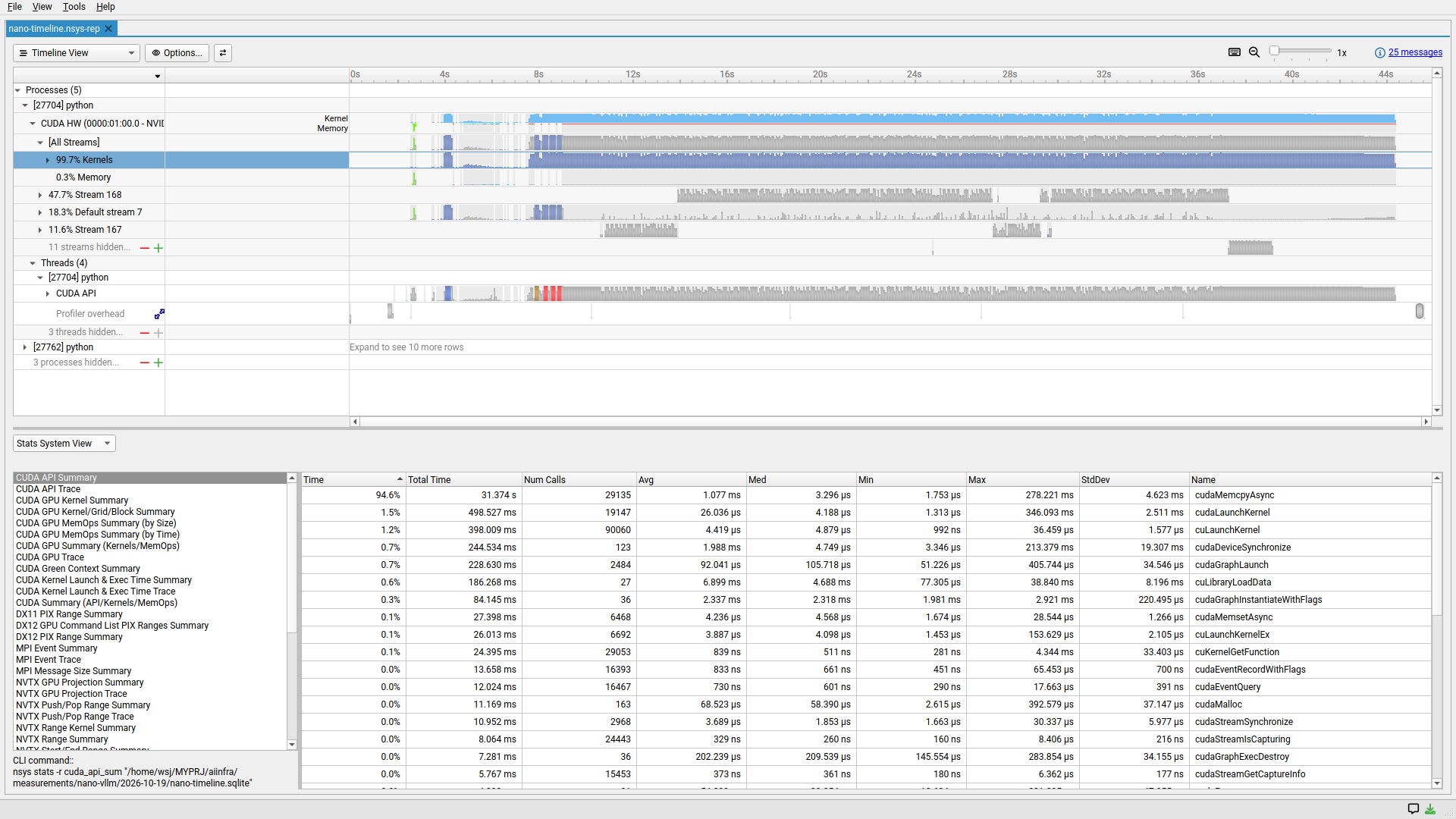
图 9:cudaMemcpyAsync 累计约 31.374 秒,占被汇总的 CUDA API 时间约 94.6%。
这个表统计从 CPU 进入 API 到返回的经过时间,包含调用内部执行和等待相关工作完成的时间。分析该值时,需要查看同一时段的 GPU 活动,确定设备正在执行什么工作。
随后选择 CUDA GPU MemOps Summary (by Time),查看设备侧显式内存活动的累计执行时间。
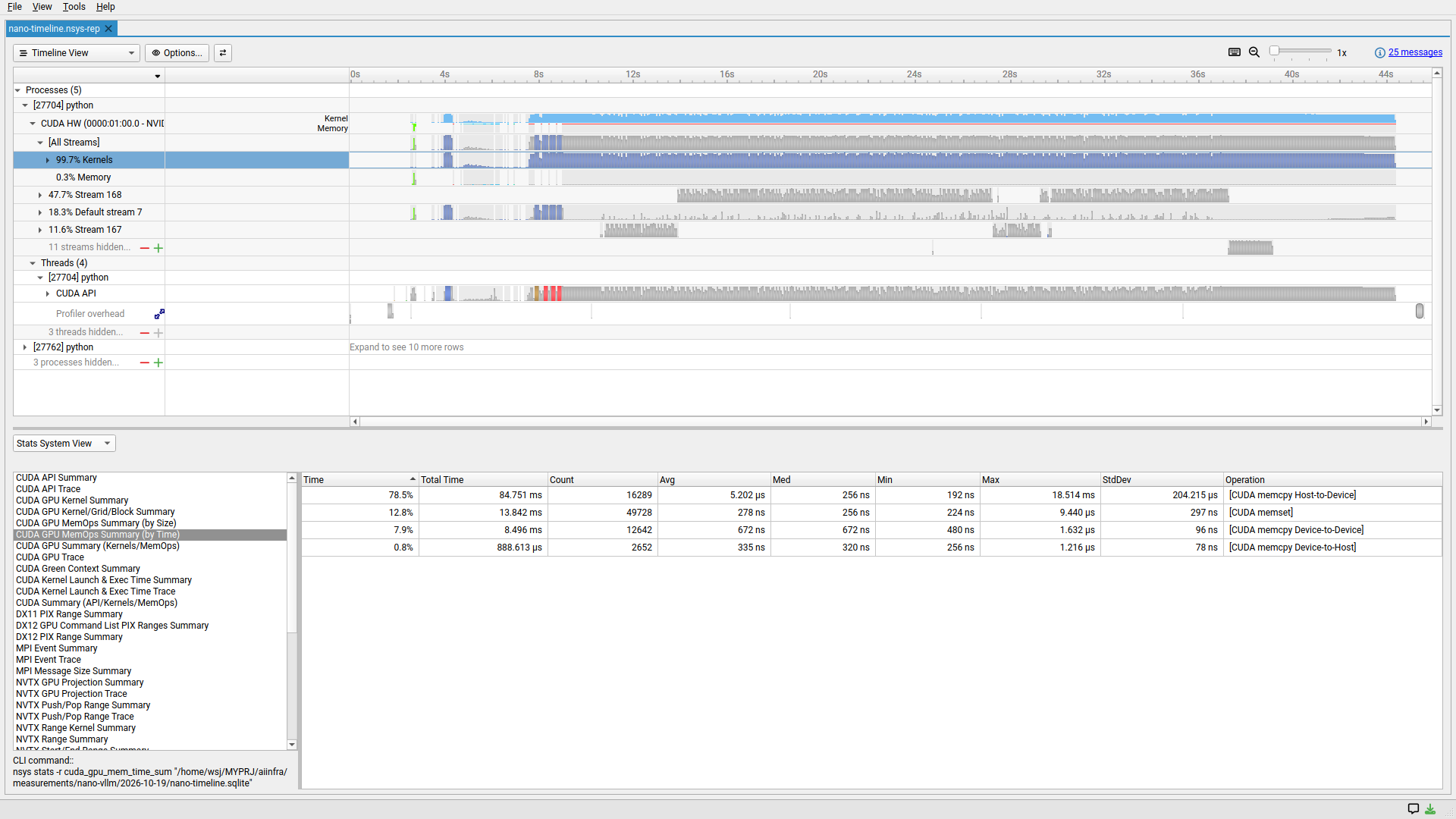
图 10:全报告中,Host-to-Device 复制累计约 84.751 毫秒,Device-to-Device 约 8.496 毫秒,Device-to-Host 约 888.613 微秒,另有 memset 清零约 13.842 毫秒。
方向缩写的含义是:
- HtoD:Host-to-Device,主机内存到 GPU 显存。
- DtoH:Device-to-Host,GPU 显存到主机内存。
- DtoD:Device-to-Device,设备内存之间的复制。
两张表分别计量 CPU 调用区间与 GPU 内存操作区间。本例的显著时间差提示存在较长的等待过程,可以通过下一节的单次关联事件检查。
6.2 用 Correlation ID 检查同一操作
Correlation ID 是将 CPU 提交记录与相关 GPU 活动对应起来的关联编号。查看同一次操作的两侧记录,可以分清时间究竟花在调用、等待还是设备执行上。
在前面放大的 20 秒附近,将 CPU CUDA API 轨道送入 Events View,双击一段较长的 cudaMemcpyAsync。
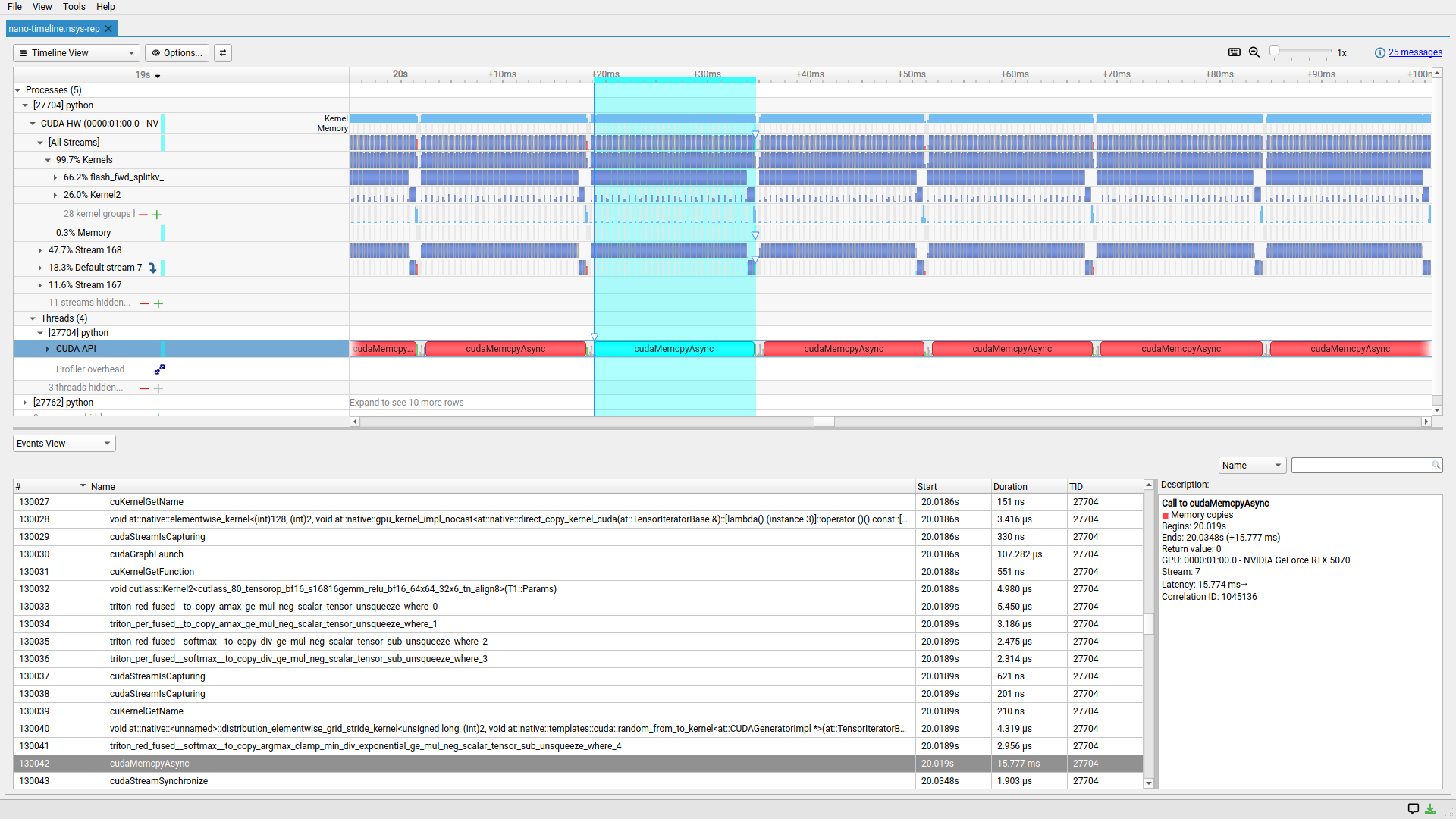
图 11:选中的 CPU 调用约从 20.0190 秒持续到 20.0348 秒,耗时 15.777 毫秒,Correlation ID 为 1045136。这段时间上方仍有持续的 GPU 内核执行。
然后将 GPU Memory 轨道送入 Events View,双击该调用末尾附近的关联复制事件。事件太窄时继续放大,或通过事件列表的 Start 列和右侧 Description 检查对应记录。
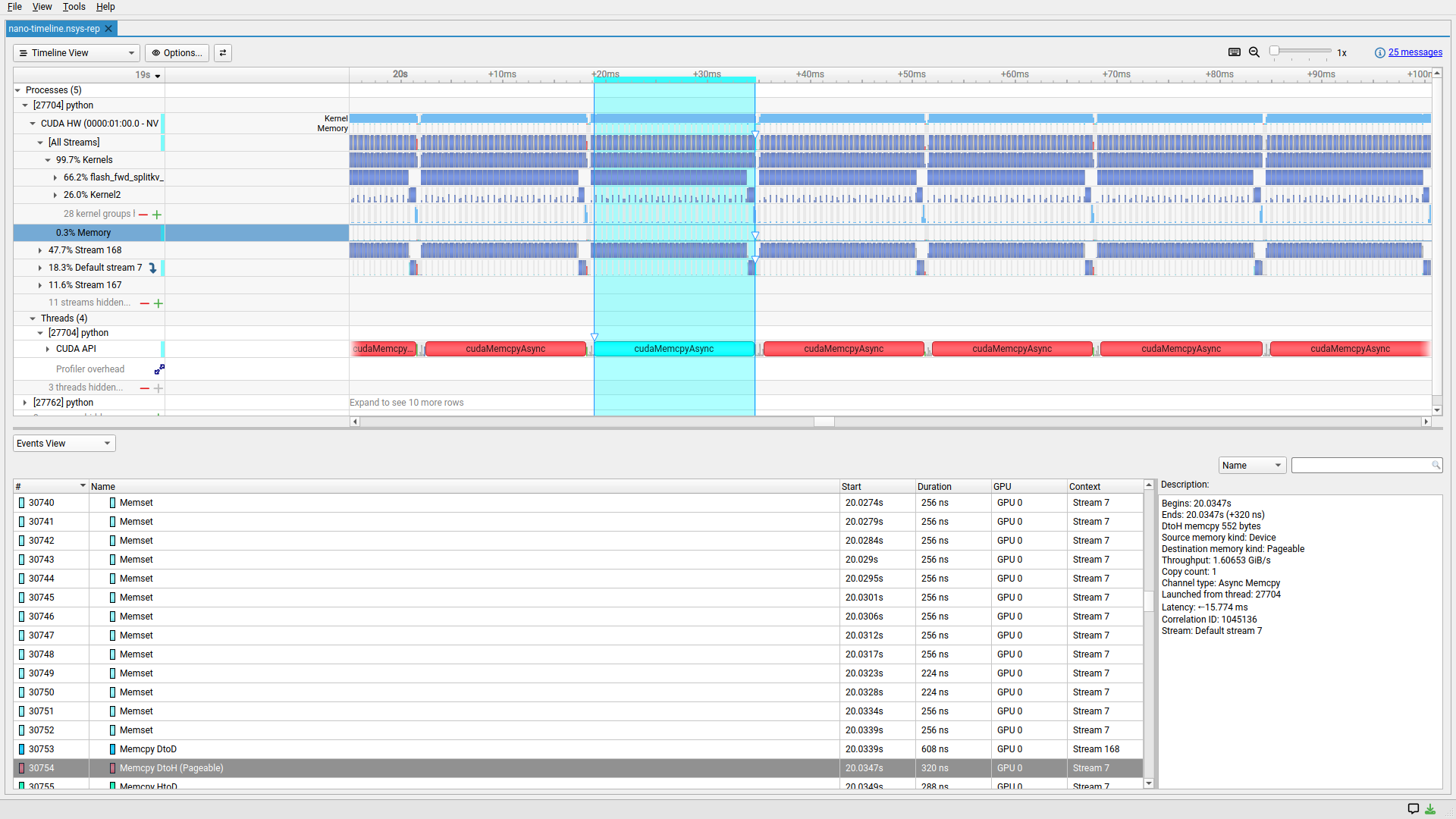
图 12:关联编号仍为 1045136,GPU 事件发生在约 20.0347 秒,方向为 DtoH,复制 552 字节,设备执行耗时仅 320 纳秒。
把两张图的证据排在一起:
| 观察对象 | 本次记录 |
|---|---|
| CPU API 的经过时间 | 约 15.777 毫秒 |
| GPU 复制的执行时间 | 320 纳秒,即 0.000320 毫秒 |
| 复制的数据量 | 552 字节 |
| 关联编号 | 两侧均为 1045136 |
| 时间关系 | CPU 调用较早进入,GPU 复制在前面的计算完成后才执行 |
对这次事件的推断是:CPU API 的大部分时间消耗在等待相关工作完成,实际数据搬运很短。 截图显示 GPU 在这个等待区间内仍执行计算,支持这一解释。
在本例版本的 ModelRunner 实现中,采样后通过 .tolist() 把生成 token 取回主机,随后调度器更新请求。这条执行路径与图中的小量 DtoH 复制及等待关系一致。因此,可以将本次等待解释为主机取回生成结果时的依赖等待;该解释结合了源码与事件关系,进一步的 Python 调用栈采集可用于精确定位调用来源。
后续 token 的生成依赖前面的计算结果,因此优化需要保留正确的数据依赖。可研究的方向包括减少多余同步,或安排其他独立工作与等待重叠,再通过端到端计时检验实际收益。
CPU 等待与 GPU 计算在时间线上可以重叠。计算端到端延迟时,应沿同一个起止区间测量经过时间;CPU API 表和 GPU 内核表分别用于解释这段区间中的主机与设备活动。
7. 从观察结果形成优化方向
性能分析可以按“观察证据、形成解释、设计验证”的顺序推进。基于本例的时间线和统计数据,可整理出以下验证方向。
| 实际证据 | 当前可以得出的结论 | 下一项验证 |
|---|---|---|
| 某个 FlashAttention 实例占全报告内核累计时间的 64.4% | 它是优先检查的 GPU 热点 | 分别选择不同 batch、KV 长度下的实例,用 Compute 检查硬件效率 |
| 选中实例每线程 212 个寄存器、每块 80 KiB 动态共享内存,理论 occupancy 8.33% | 资源占用值得进一步分析 | 验证实际限制因素、achieved occupancy、显存与计算吞吐 |
| CPU 的长复制调用对应 GPU 上极短的小量复制 | 时间关系支持主机在等待前序计算完成的解释 | 检查等待依赖,以及可重叠的独立工作 |
| 时间线上有大量重复的内核组和图提交 | 可选择少量代表性区间做细粒度分析 | 核对这些区间的实际输入状态,避免混合不同执行规模 |
观察设备空档时,将所有相关 stream 的活动放到同一时间范围。若这一范围的设备轨道均为空白,可再查看 CPU 下一次提交任务的时刻,分析主机准备和任务依赖。需要追踪具体 Python 函数时,补充相应的主机采集信息。
在 Nsight Compute 中,后续实验可以围绕以下问题收集硬件证据:
- Attention 是否已经接近该输入规模下的显存带宽上限。
- Tensor Core 实际吞吐是否充分发挥。
- 理论 occupancy 较低是否就是运行时间较长的主要原因。
- 修改某个内核后,端到端性能能提高多少。
执行这些实验时,使用 ncu 重新运行选定负载并采集热点内核,获得相应硬件指标。之后改变一个实现因素、验证计算正确性,再重复普通计时,建立修改与性能变化之间的关系。指标含义与采集重放机制见 Nsight Compute Profiling Guide。
8. 用命令行核对和保存统计
GUI 适合检查具体时间关系,命令行适合保存可比较的表格。对已有报告运行 nsys stats,可以生成与前面 GUI 统计对应的结果:
nsys stats \
  --report cuda_gpu_kern_sum,cuda_api_sum,cuda_gpu_mem_time_sum,cuda_gpu_mem_size_sum \
  /tmp/nano-timeline.nsys-rep
首次处理时,工具可能先生成 SQLite 文件,将报告导出为可查询的数据表。原始 .nsys-rep 用于完整报告查看,SQLite 用于结构化查询,两者可以一起归档。
如需将统计保留为 CSV,可指定输出格式和文件名前缀:
mkdir -p analysis-results
nsys stats \
  --report cuda_gpu_kern_sum,cuda_api_sum,cuda_gpu_mem_time_sum,cuda_gpu_mem_size_sum \
  --format csv \
  --output analysis-results/full \
  /tmp/nano-timeline.nsys-rep
对应输出包括:
| 文件 | 内容 |
|---|---|
full_cuda_gpu_kern_sum.csv |
各类 GPU 内核的次数和耗时 |
full_cuda_api_sum.csv |
CPU 侧 CUDA API 次数和经过时间 |
full_cuda_gpu_mem_time_sum.csv |
各方向复制及清零操作的设备耗时 |
full_cuda_gpu_mem_size_sum.csv |
各类显式内存操作的数据量 |
本文数值使用 GUI 和该类导出结果交叉核对。CSV 的时间列在本次导出中以纳秒表示,GUI 会自动选择秒、毫秒或微秒;读取时应先核对列标题中的单位:
1 秒 = 1,000 毫秒
1 毫秒 = 1,000 微秒 = 1,000,000 纳秒
一份可复查的性能记录应包含:报告文件、采集命令、模型及输入规模、计时范围、主要热点、具体事件的证据和待验证假设。对比实现时固定这些条件,并将直接运行程序得到的普通计时结果与采集报告分别保存。
9. 官方资料与阅读顺序
本文使用 Nsight Systems 2026.3.2 的界面和实际报告展开分析。阅读其他版本时,可通过以下官方资料核对功能和字段:
- Nsight Systems Get Started:下载、平台兼容和培训入口。
- Nsight Systems User Guide:重点阅读 Reading Your Report in the GUI、Timeline View、Events View 和 CUDA Trace。
- Nsight Systems Post-Collection Analysis Guide:核对各类统计表的字段、分母和导出方式。
- Nsight Compute Profiling Guide:在已经找到热点后,继续理解硬件指标和内核重放。
本例的分析顺序是:确认采集范围 → 阅读 CPU/GPU 时间线 → 找累计耗时热点 → 放大具体实例 → 关联 CPU 调用与 GPU 活动 → 形成下一步验证问题。每一步都应保留时间范围和指标含义,才能将报告里的大数字转化为可靠的优化依据。